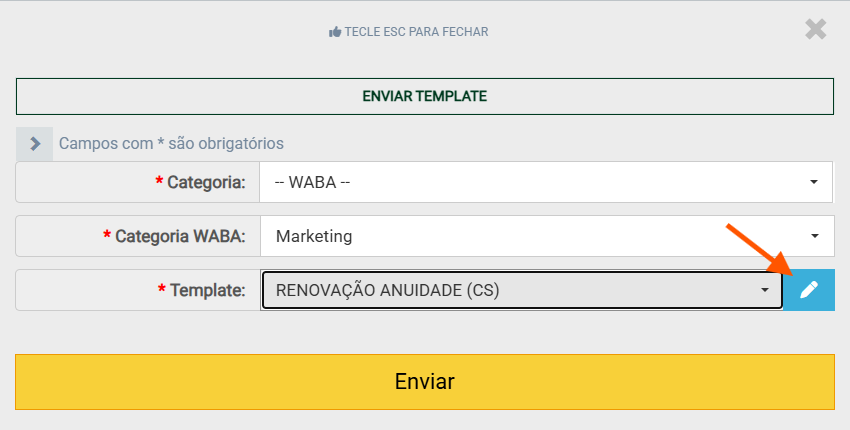
Os Templates são a base da comunicação na Whatsapp Business API Oficial (WABA). São modelos de mensagens padrões para utilizarem em sua comunicação. Para garantir que sua mensagem seja entregue, você precisa escolher o Tipo e a Categoria corretos.
1. Conheça os 3 Tipos de Templates
Cada template tem uma finalidade específica dentro da jornada do cliente:
Chat: Uso exclusivo para conversas já abertas. Ideal para respostas rápidas e agilizar o atendimento, bem como fazer o contato ativo com contatos individuais.
Follow Up: Utilizado apenas para disparos em massa. Ele abre um protocolo de atendimento assim que enviado, permitindo que o atendente assuma a conversa imediatamente. Somente pode ser enviado para contatos sem protocolos abertos.
Aviso: Também utilizado apenas para disparos em massa. Formato informativo. Não gera protocolo automático. Se o cliente responder, ele passará pelo seu menu de automação antes de chegar a um atendente.
2. Categorias WABA e Custos (Taxas da Meta)
Ao criar um template, você deve selecionar uma categoria para validação da Meta. Os valores abaixo referem-se ao custo por envio de cada modelo de mensagem:
🛠️ Utilidade ($US 0.0068): Mensagens sobre transações específicas, atualizações de pedidos, extratos de cobrança ou informações solicitadas pelo cliente.
📣 Marketing ($US 0.0625): Promoções, ofertas, alertas de estoque, convites ou qualquer mensagem que não se encaixe em utilidade.
3. Passo a Passo: Como Criar seu Template
O caminho inicial é sempre o mesmo: acesse Atendimento > Templates e clique no botão ➕ (Superior Direito).
Para Templates de AVISO, CHAT ou FOLLOW UP:
Tipo: Escolha entre Aviso, Chat ou Follow Up.
Categoria: Selecione sempre WABA.
Título: Crie um nome interno para identificar o modelo.
Mensagem: Escreva o conteúdo padrão.
Configuração Meta: Escolha a Categoria WABA (Marketing ou Utilidade) e o Idioma (pt_BR).
Anexos: Se houver imagens, vídeos ou documentos, selecione o tipo e faça o upload.
Registrar: Clique para enviar à aprovação.
💡 Dica de Produtividade: Exclusivamente para templates do tipo Chat, no campo Código Rápido, defina uma palavra (ex: BEMVINDO). No chat, digite /BEMVINDO e aperte Enter para enviar o template instantaneamente.
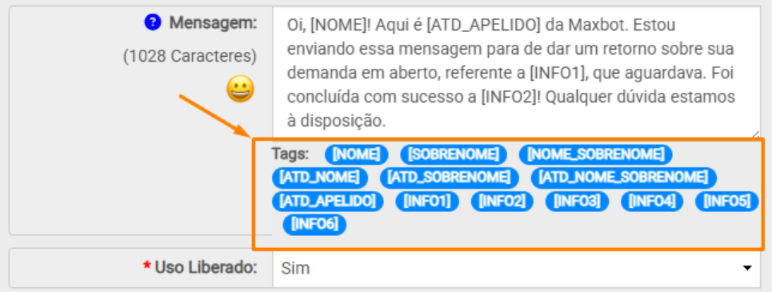
4. Personalize seu texto com TAGs variáveis
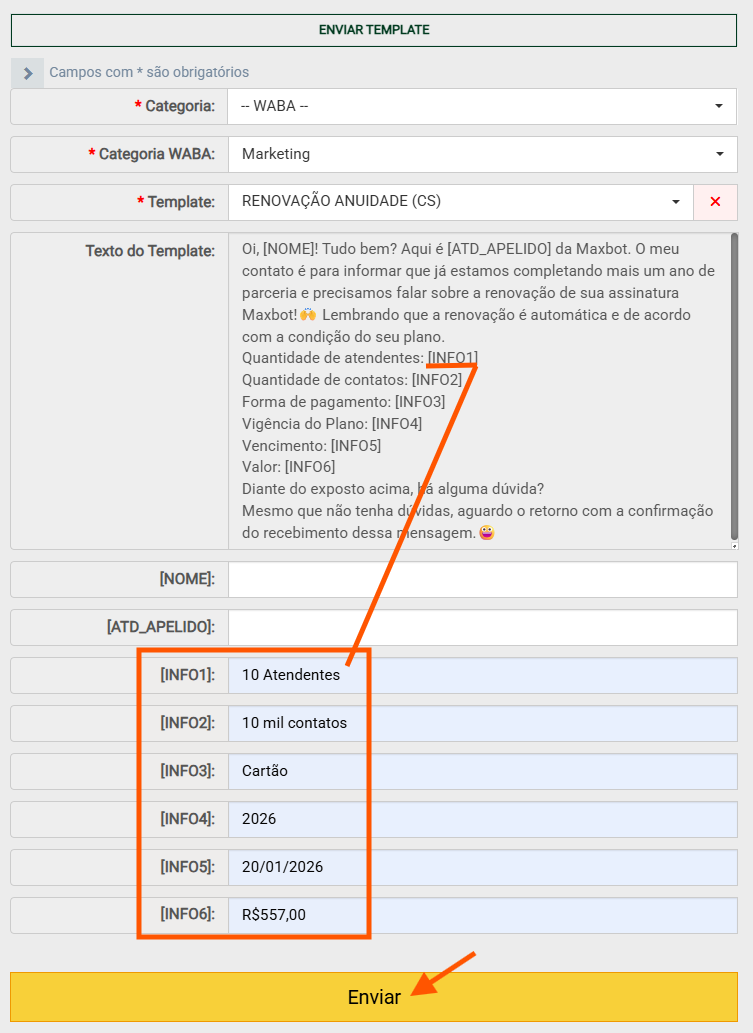
Utilize nossas TAGs e personalize o texto final que seu contato irá receber, especificamente em cada tipo de disparo ou contato individual ativo. Essa variáveis serão substituídas no texto por informações contidas na ficha do seu contato, mas também podem ser editadas antes do envio.
[NOME] – Nome do contato;
[SOBRENOME] – Sobrenome do contato;
[NOME_SOBRENOME] – Nome e Sobrenome do contato;
[ATD_NOME] – Nome do atendente;
[ATD_SOBRENOME] – Sobrenome do atendente;
[ATD_NOME_SOBRENOME] – Nome e Sobrenome do atendente;
[ATD_APELIDO] – Apelido do atendente;
[INFO1], [INFO2], [INFO3], [INFO4], [INFO5] e [INFO6] – Informações personalizadas com texto curto livre. Ideal para retornos de demandas, cobranças e notificações específicas.
5. Aprovação
Todo Template WABA passa por uma verificação do Facebook. Você só poderá utilizá-lo quando o status mudar para Aprovado. A decisão final sobre a categoria adequada após análise do texto será da Meta.
🤖 Use nosso Agente de IA para economizar!
Criamos um Agente de IA exclusivo para ajudar você a escrever templates que tenham maior chance de aprovação na categoria Utilidade (que é mais barata).
“Analise o texto a seguir e crie 5 variações do mesmo, contendo todas as TAGs utilizadas entre []. As sugestões devem ter apenas um parágrafo, sem quebras de linhas. Evite interrogações e perguntas. E não inicie ou termine o texto diretamente com uma TAG”
 Ir para o conteúdo